鍵付きアルバムで写真保存&動画ダウンロード:SRC
- 4.6
- 評価
- 100.00K
- インストール数
- Free
- 価格

 分析者 App-foxy
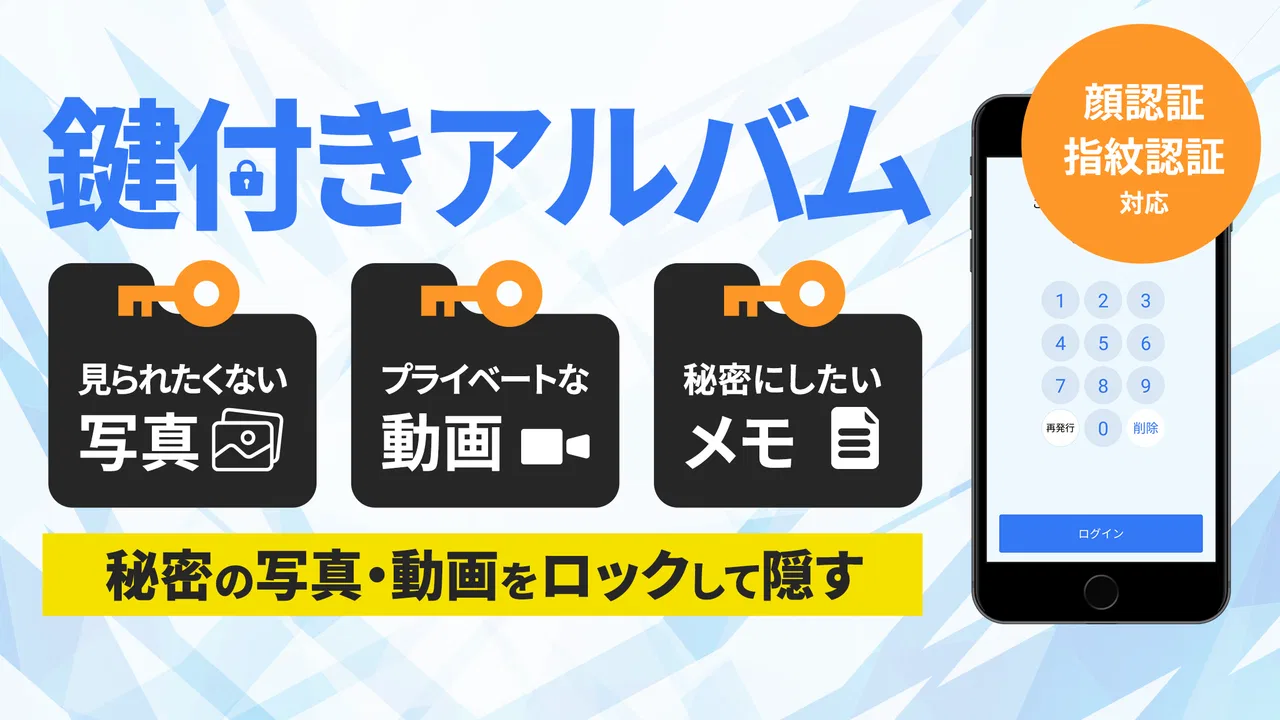
スマートフォンの写真一覧に、他人には見られたくない画像や動画が増えてくると、通常のギャラリーだけで管理するのは少し落ち着きません。私が鍵付きアルバムで写真保存&動画ダウンロード:SRCを試してまず感じたのは、秘密の写真や動画を普段のアルバムから切り離し、専用の場所へまとめられる安心感でした。単に画像を隠すだけでなく、動画を端末内で見られる状態にしておけるため、日常的に使う場面を想像しやすいツールです。
このアプリはPermission Incが開発する無料のツールで、対象年齢は3歳以上です。Android 8.0以降に対応し、現在のバージョンは2.8.9。ストア上では平均4.6、評価数はおよそ2.4K、レビュー数はおよそ592件、インストール数は10万以上となっています。基本料金をかけずに試せる一方、アプリ内ではアイテムごとに¥100から¥880の購入要素があります。
最初の一週間で便利さを感じるポイント
最初に役立つのは、スマートフォンの標準ギャラリーに残したくない写真を、日常の写真と分けて整理できることです。旅行中に撮った身分証関連の画像、家族だけで共有したい写真、仕事の資料として一時的に保存した画像など、削除するほどではないものの、カメラロールに置いておきたくないデータは意外にあります。そうしたファイルを一つの保管場所へ移せるだけで、写真一覧を人に見せるときの不安が減ります。
こちらもおすすめ

 Zoom Workplace
は会議の前後にこそ役立つ、仕事の流れをつなぐ使い方
オンライン会議の定番としてだけ使うのはもったいない。予定の確認から参加、共有、会議後の連絡まで、スマートフォンで仕事の段取りを軽くする実用性を見ていきます。使いどころと注意点も率直に紹介。

 Yoga Flex Home App
は家ヨガを続ける助けになるか
始めたばかりの人、毎日動きたい人、画面や空間に制約がある人。Yoga Flex Home Appが合う条件と、期待しすぎないほうがいい点を利用場面ごとに整理します。

 Temu: 億万長者気分でお買い物
Temuはなぜ何度も開かれるのか 安さを「掘り出し物探し」に変える仕掛け
目当ての商品を探す店である以上に、思いがけない安物を見つける遊び場として人を呼び戻すTemu。値引きの強さと、見過ごしにくい不便さを両面から読み解く。」「body

 Pokémon Sleep
眠りを遊びに変えるPokémon Sleep、寝る前から朝の発見まで
睡眠を測るだけではなく、眠る前の準備と朝の発見までをひと続きの習慣にする。カビゴンとポケモンたちの寝顔が、私たちの夜に入り込む仕組みを読み解く。調子のよい日ばかりではない、その不器用さも含めて見つめたい。

 LINEマンガ
を読みっぱなしにしない、本棚と無料話で続ける読書術
無料話を追うだけではもったいない。待てば無料の仕組み、読書履歴、本棚をつなげて、読みたい作品を迷わず楽しむための実践ガイド。課金の判断や通知との付き合い方も率直に解説します。

 Fever:イベント&チケット
Feverで週末の予定を決める。イベント探しから予約までの使いこなし術
イベントを眺めて終わりにしない。興味の登録から日程確認、同行者との相談まで、Feverを次の外出につなげる手順と見落としやすい注意点を解説します。探す時間を減らし、行きたい体験を選びやすくする実用ガイドです。
ニュースデスクの関連記事
ニュースをすべて見る


ロック画面が電卓としても使える点は、このアプリらしい工夫です。保護用の画面を開いたときに、いかにも秘密の保管庫を起動しているように見せたくない人には向いています。もちろん、見た目だけで安全性を判断するものではありませんが、電車内や人の隣でスマートフォンを操作する場面では、露骨な隠しフォルダより自然に見えるという実用上の利点があります。
私なら、最初の設定後にいきなり大量の写真を移すのではなく、まず数枚の画像と短い動画で流れを確認します。保存、表示、端末側のギャラリーからの扱い、削除操作までを一度試しておくと、後から「どこに移ったのか分からない」という混乱を避けやすくなります。秘密のファイルを扱うアプリでは、使い始めの確認作業そのものが重要です。
もう一つ、早い段階で魅力を感じやすいのが動画ダウンロード機能です。通信環境が不安定な場所や、移動中に通信量を抑えたい場面で、保存した動画をオフライン再生できるのは便利です。たとえば自宅のWi-Fi環境で必要な動画を準備し、地下鉄や飛行機など通信を期待しにくい場所で見るという流れが作れます。動画を見るたびに通信状態を気にしなくてよいのは、写真保管だけのアプリにはない価値です。
ただし、動画を保存できるからといって、何でも無制限に集める使い方はおすすめしません。動画は写真より容量を使いやすく、気軽に入れ始めると、保管場所の整理がすぐに必要になります。最初の一週間は「後で見るもの」「長く残すもの」「一時的に必要なもの」を分けておくと、後々の負担がかなり変わります。
日常の具体的な使い方
現実的な利用例として、私は家族旅行の動画を一時的にまとめておき、同行者にスマートフォンを渡すときは通常の写真だけを見せる、という使い方が合っていると感じます。旅行中は撮影枚数が増えますが、すべてを共有したいとは限りません。鍵付きの保管場所へ移しておけば、写真を選別するまでの仮置き場としても機能します。
もう一つは、購入前に比較したい商品画像や、あとで確認したい資料画像の保管です。通常のギャラリーに混ぜると、家族や友人へ写真を見せるときに意図しない画像が表示されることがあります。専用アルバムへ移す習慣を作れば、見せる写真と個人的な写真を最初から分離できます。これは派手な機能ではありませんが、毎日の操作ミスを減らすという意味で大きな違いです。
一方で、端末の写真を完全に整理するための本格的な管理ソフトを探している人には、少し方向が違います。このアプリの中心は、写真や動画を鍵付きで保管することです。撮影日時、人物、場所などを細かく分類して大量のライブラリを管理したいなら、端末標準の写真サービスやクラウドの整理機能のほうが合う場合があります。
一か月後も使い続けるための価値と習慣
このアプリが長く残るかどうかは、最初の「隠せる」という新鮮さより、保管の習慣を作れるかで決まります。私の印象では、毎日開くタイプのアプリではありません。必要な写真を移すとき、動画をオフラインで見るとき、保存内容を見直すときに使う道具です。そのため、使う頻度が少なくても、必要な瞬間に迷わず開けることが重要になります。
おすすめは、写真を保存した直後に処理するルールです。後でまとめて移そうとすると、通常のギャラリーに残ったままになり、何を保護したかったのか分からなくなります。撮影後に不要なものを削除し、残すもののうち人に見られたくないものだけを鍵付きアルバムへ移す。この二段階を習慣にすると、保管場所が単なる一時置き場になりにくくなります。
動画については、視聴期限を自分で決めると管理しやすくなります。保存した動画を月に一度確認し、もう見ないものを削除するだけでも、容量の圧迫と一覧の見づらさを抑えられます。自動削除の機能も用意されているため、短期間だけ必要な画像や動画には特に相性がよいでしょう。自動処理を使う場合は、残したいファイルまで消えないよう、対象を一時保存用に限定して使うのが安全です。
ここで大切なのは、自動削除を便利さだけで選ばないことです。大事な写真を長く保管したい場合、保存期間の設定や対象の確認を曖昧にすると、後から必要なデータを探すことになります。私は、思い出の写真は手動で管理し、見終わった動画や一時的な資料だけを自動削除の対象にする使い分けが現実的だと思います。
通常のギャラリーやクラウドとの違い
端末標準のギャラリーは、撮影した写真をすぐ見られる点では優秀ですが、スマートフォンを他人に渡す場面で細かな配慮が必要です。画面をスクロールするだけで、見せるつもりのなかった画像が出てくる可能性があります。鍵付きアルバムは、この「見せる写真」と「見せない写真」を分ける目的に集中しています。
クラウドストレージと比べると、こちらはオフラインで見るための保管場所として考えやすいです。クラウドは複数端末からアクセスしたり、ファイルを共有したりする用途に強い一方、通信やアカウント管理を前提にすることがあります。外出先でネット接続に頼らず動画を再生したい人には、端末内で完結しやすいこのアプリのほうが手軽です。
ただし、クラウドの代替として一つだけ使うのは慎重に考えるべきです。鍵付きアルバムに入れたデータを、端末の故障や紛失から守る仕組みとして考えるのではなく、まずは日常の表示範囲を分けるための道具として使うほうが安全です。大切な写真を長期保存するなら、別の場所にもバックアップを残す習慣が必要です。
維持管理で気をつけたいこと
長く使うほど気になるのは、保管したファイルの所在を自分で把握し続けられるかです。写真を移した後に元のギャラリーから消えたように見える場合、慌てて同じファイルを再保存しないことが大切です。まずアプリ内のアルバムを確認し、必要なら少量のテストファイルで取り込みと表示の流れを再確認します。
アプリのロックを使うなら、解除方法を自分だけが覚えている状態にしないことも重要です。思いつきの暗証情報を設定して忘れると、保管しているデータへアクセスするまでに余計な手間がかかります。逆に、他人に推測されやすい情報を使えば、鍵付きにした意味が薄れます。覚えやすく、他人には分かりにくい管理方法を選ぶべきです。
アップデート後は、写真の保存や動画再生など、自分が頼っている操作を少量のファイルで確認するのがおすすめです。現在のバージョンは2.8.9で、対応OSは8.0以降ですが、端末側の状態や保存容量によって使い心地は変わります。特に大量の動画を扱う人は、定期的に端末の空き容量を確認しておくと、再生や取り込みで困りにくくなります。
使い続けるうちに感じる疲れと限界
最初は快適でも、保存するファイルが増えると整理の手間が目立ってきます。鍵があることで安心できる反面、通常のギャラリーのように撮影直後の写真を自動で分かりやすく並べてくれる使い方とは異なります。自分で移動、確認、削除を行う場面が多いので、整理を後回しにする人には保管場所が散らかりやすいでしょう。
動画ダウンロードも、利用するサービスや動画の扱い方によっては手順が増える可能性があります。保存した動画をいつでも見られる点は便利ですが、視聴しなくなった動画を放置すると、一覧も容量も圧迫します。オフライン再生を頻繁に使う人には価値がありますが、動画をほとんど見ない人にとっては、写真保管のためだけに余分な操作を覚えることになりかねません。
無料で始められるのは大きな利点ですが、アプリ内購入があるため、追加要素を使うときは料金を確認してから進めたいところです。¥100から¥880のアイテムが用意されているので、無料利用だけで足りるか、追加機能が必要かを自分の使い方に合わせて判断してください。秘密の写真を少数保管するだけなら、まず無料の範囲で操作感を確かめるのがよいと思います。
また、鍵付きだからといって、誰に見られてもよいデータを無制限に入れてよいわけではありません。端末のロック、アプリのロック、バックアップの有無など、複数の管理が関係します。スマートフォンを家族と共有している人や、端末の交換を頻繁に行う人は、移行時に写真をどう扱うかを先に考えておくべきです。ここを曖昧にすると、日常の便利さより管理の不安が大きくなります。
反対に、写真を人に見せる機会が多く、誤表示を避けたい人には、このアプリの価値が続きやすいです。たとえば子どもに動画を見せる、友人に旅行写真を選んでもらう、修理店で端末を預けるといった場面では、通常のギャラリーに個人的なデータが混在していないほうが安心できます。毎日使わなくても、こうした場面で役立つなら、インストールしておく意味はあります。
向いている人と別の選択肢がよい人
私は、個人的な写真や動画を端末の普段の一覧から分けたい人、ネット接続なしで保存動画を見たい人、電卓風のロック画面を好む人にすすめます。特に「削除はしたくないが、通常の写真一覧には置きたくない」という中間のニーズに合います。無料で試せるため、まず少量のデータで自分の習慣に合うか判断しやすいのもよい点です。
一方、複数端末で写真を同期したい人、家族と安全に共有したい人、大量の写真を日時や場所で自動整理したい人には、クラウド写真サービスや端末標準の管理機能のほうが向いています。こちらを無理にメインの写真管理環境にすると、手動整理の負担が気になるはずです。プライバシー保護とオフライン視聴を優先する人向けであり、万能な写真ライブラリではありません。
子どもが使う端末に入れる場合も、対象年齢が3歳以上だからといって、保管内容や動画の扱いを任せきりにするのは避けたいところです。鍵付きの場所に何を入れるか、動画をどこから保存するか、不要なデータをいつ消すかは、大人がルールを決めたほうが安心です。
新鮮さが消えた後に残るかという結論
このアプリの魅力は、初回起動時の「隠せる」という驚きだけではありません。写真を見せる場面で余計な画像を表示しない、通信のない場所で保存動画を見る、短期間だけ必要なデータを自動削除するという、具体的な生活上の不便を減らせる点にあります。こうした用途が自分の中で定期的に発生するなら、月ごとに使い続ける理由は十分あります。
ただし、長く使うには、保存したものを放置しないことが条件です。私は、通常の写真一覧から移す基準を決め、動画は視聴後に残すか削除するかを判断し、大事なデータは別のバックアップも考える、という三つの習慣をすすめます。これを守れば、保管庫がすぐに混雑する問題を抑えられます。
Permission Incのツールとして、無料で始められ、平均4.6という評価も集めているため、鍵付きアルバムを初めて使う人が試す入口としては悪くありません。私自身の評価では、写真を大量に分類するためのアプリではなく、見せる範囲を自分でコントロールするための実用的な保管場所です。そこを理解して使えば、派手な機能を使い終えた後も、必要なときに頼れる存在として残ります。
最終的には、何を隠したいかよりも、どのくらいの頻度で整理できるかで満足度が決まります。少数の個人的な写真と、外出先で見る動画を落ち着いて管理したい人にはおすすめできます。反対に、全写真の自動整理や家族との共有を求める人は、別の選択肢を選んだほうが快適です。自分の目的を「秘密の保管」と「オフライン再生」に絞れるなら、鍵付きアルバムで写真保存&動画ダウンロード:SRCは、端末に長く置いておく価値のあるアプリだと感じました。
鍵付きアルバムで写真保存&動画ダウンロード:SRCに関するよくある質問
01鍵付きアルバムで写真保存&動画ダウンロード:SRCとはどのようなアプリですか?
鍵付きアルバムで写真保存&動画ダウンロード:SRCは、スマートフォン内の写真や動画を整理し、ロックをかけて保護できるアルバム系アプリです。通常のギャラリーとは分けて保存したい画像や、他人に見られたくないプライベートな動画を管理する用途に向いています。利用前に、対応する保存形式やダウンロード機能の範囲を確認しておくと安心です。
02写真や動画にはどのような方法でロックをかけられますか?
アプリ名のとおり、保存した写真や動画を鍵付きのアルバムで管理できる点が大きな特徴です。一般的には暗証番号、パスコード、端末の生体認証などを使ってアルバムを保護しますが、実際に利用できる認証方式は端末やアプリのバージョンによって異なる場合があります。設定後は、パスコードを忘れないよう安全に管理してください。
03動画ダウンロード機能はどのように使えますか?
動画ダウンロード機能を使うことで、対応しているコンテンツを端末へ保存し、通信環境がない場所でも視聴できる可能性があります。ただし、すべてのウェブサイトやサービスから自由に保存できるとは限りません。動画の著作権、利用規約、投稿者の許可を必ず確認し、個人で楽しむ範囲を超えた再配布や無断転載は避ける必要があります。
04保存した写真や動画は端末の通常ギャラリーに表示されますか?
鍵付きアルバムへ移動または取り込んだ写真や動画は、通常のギャラリーから見えにくくなり、アプリ内で管理される仕組みが想定されます。ただし、元ファイルが端末内に残っている場合や、バックアップ、ファイル管理アプリ、クラウド同期によって表示されるケースもあります。完全な非表示を期待する前に、インポート後の元データやバックアップ設定を確認しましょう。
05鍵付きアルバムで写真保存&動画ダウンロード:SRCを安全に使うための注意点はありますか?
プライベートなデータを保存するアプリだからこそ、アプリの権限、プライバシーポリシー、広告や課金の有無をインストール前に確認することが重要です。端末の紛失や故障に備えて、必要な写真や動画は別の安全な場所にもバックアップしてください。また、パスコードを忘れるとデータへアクセスできなくなる可能性があるため、無理のない認証方法を選ぶことをおすすめします。
メリット
- 写真や動画を端末内で目立たず管理できる
- パスコードでプライベートなメディアを保護できる
- 動画保存機能があり、後でオフライン再生しやすい
- アルバムを分けて整理でき、目的のファイルを探しやすい
- 人に端末を見られた際のプライバシー対策になる
デメリット
- パスコードを忘れると保存データへアクセスしにくくなる
- 端末の故障や紛失に備えたバックアップが別途必要
- 動画のダウンロード元によっては利用規約に注意が必要
- 無料版では広告や機能制限が気になる場合がある
- アプリ削除やデータ消去で保存ファイルを失う可能性がある

鍵付きアルバムで写真保存&動画ダウンロード:SRC
ギャラリー